Primeros pasos
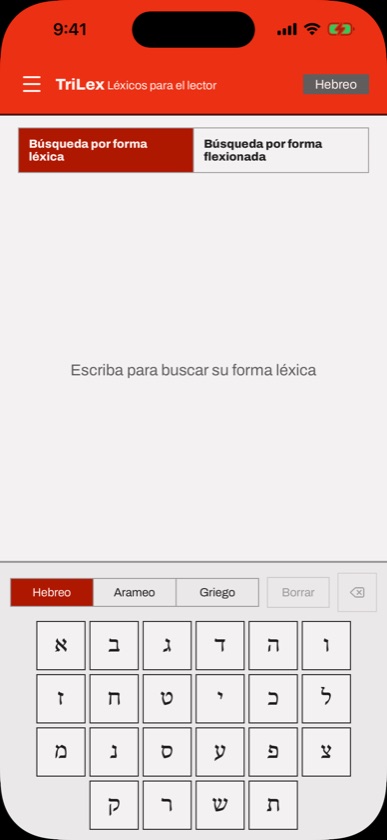
- Abra TriLex. La primera vez, se abre en hebreo con la búsqueda por forma léxica. Después, se abre en lo último que usó.
- Abajo, sobre el teclado, elija Hebreo, Arameo o Griego.
- Arriba, elija Búsqueda por forma léxica (la forma del diccionario) o Búsqueda por forma flexionada (la forma tal como aparece en el texto).
- Toque las letras en el teclado de la app. Los resultados aparecen y se reducen a medida que escribe.
- Toque cualquier resultado para abrir su tarjeta de palabra.
Si su dispositivo está en español, toda la app está en español, y las tarjetas muestran los significados y los ejemplos en español.
La pantalla principal
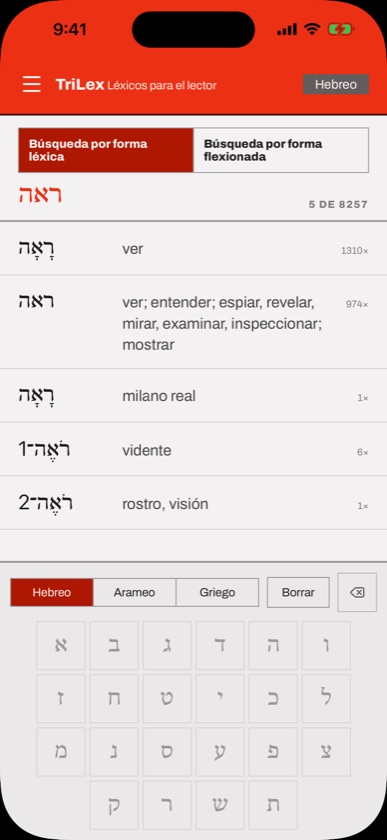
- Barra superior. El botón del menú está a la izquierda. El nombre del idioma actual está a la derecha; tóquelo para borrar su búsqueda.
- Pestañas de modo. Tocar cualquiera de las dos pestañas, incluso la que ya está seleccionada, borra la búsqueda, así que también sirve para empezar de nuevo.
- Encabezado de resultados. Muestra lo que escribió en letra grande y un conteo como “5 de 8257”.
- Lista de resultados. En la búsqueda por forma léxica, cada fila muestra la palabra, su glosa y cuántas veces aparece (por ejemplo, “12×”). En la búsqueda por forma flexionada, cada fila muestra la forma, una flecha, su lema más probable, “+1” o más si hay otros lemas posibles, y cuántas veces aparece esa forma exacta.
El teclado
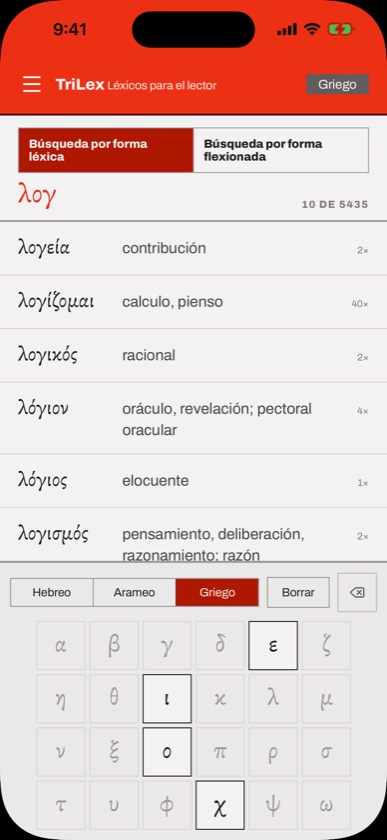
- Hay una tecla por letra: las 22 consonantes para el hebreo y el arameo, que comparten la escritura cuadrada, y las 24 letras para el griego.
- Escriba solo las letras, sin nada más. Al buscar coincidencias, TriLex no tiene en cuenta los puntos vocálicos, los acentos ni los espíritus. En griego tampoco distingue mayúsculas de minúsculas.
- Las formas finales de las letras (ך ם ן ף ץ) cuentan como sus formas normales, así que escriba la letra normal.
- Las teclas que no pueden continuar la búsqueda aparecen atenuadas y no hacen nada. Si la siguiente letra de su texto está atenuada, revise las letras que ya escribió.
- Borrar vacía la búsqueda, y la tecla de retroceso quita la última letra.
Búsqueda por forma léxica
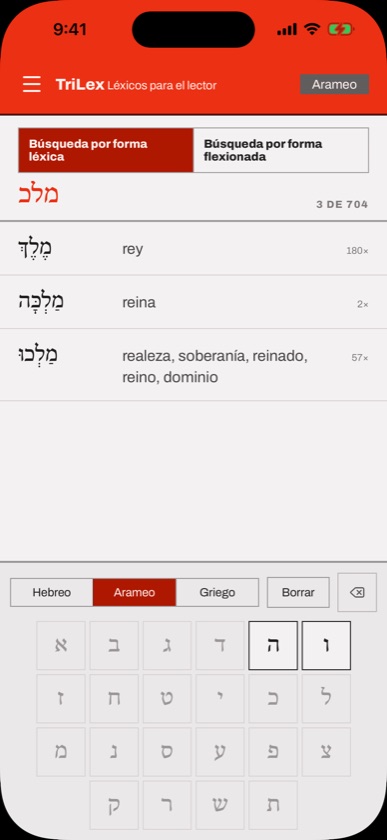
Escriba las primeras letras de una forma del diccionario. Los resultados están en orden alfabético. Use este modo cuando ya conoce la forma léxica, por ejemplo, por una lista de vocabulario o una guía de análisis.
Búsqueda por forma flexionada
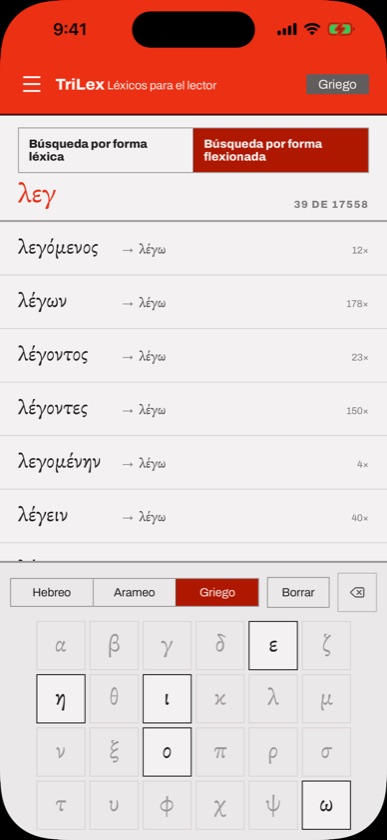
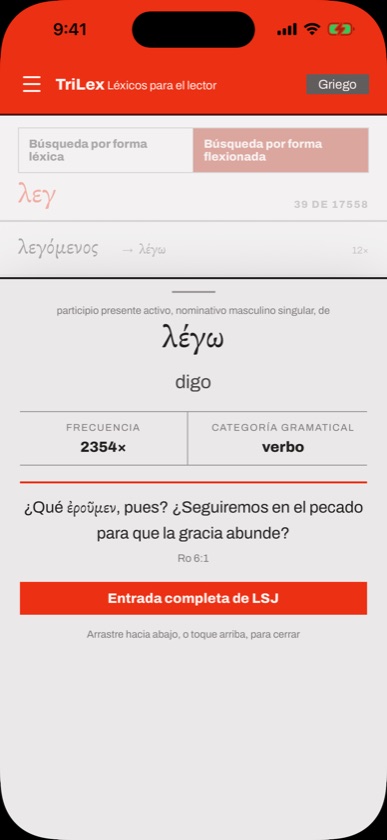
Escriba las primeras letras de una palabra tal como aparece en su Biblia hebrea o en su Nuevo Testamento griego, con sus prefijos y sufijos. TriLex busca en todas las formas que aparecen en el texto.
- Si la forma pertenece a una sola palabra, al tocarla se abre la tarjeta de esa palabra con el análisis encima de la palabra principal, por ejemplo, “participio presente activo, nominativo masculino singular, de”.
- Si la forma puede pertenecer a más de una palabra, una hoja de Posibles lemas muestra cada opción con su glosa, su análisis más común y un conteo. Toque una para abrir su tarjeta.
- Un lema marcado “Aún no está en el glosario de esta aplicación” todavía no tiene tarjeta. Por favor, avísenos de qué palabra se trata.
- Al abrir una tarjeta de palabra desde una búsqueda por forma flexionada, vuelve a la búsqueda por forma léxica.
Las formas hebreas y arameas vienen de MACULA Hebrew, basado en el Códice de Leningrado de Westminster. Las formas griegas vienen de MACULA Greek, basado en el Nuevo Testamento griego de la SBL.
Tarjetas de palabras
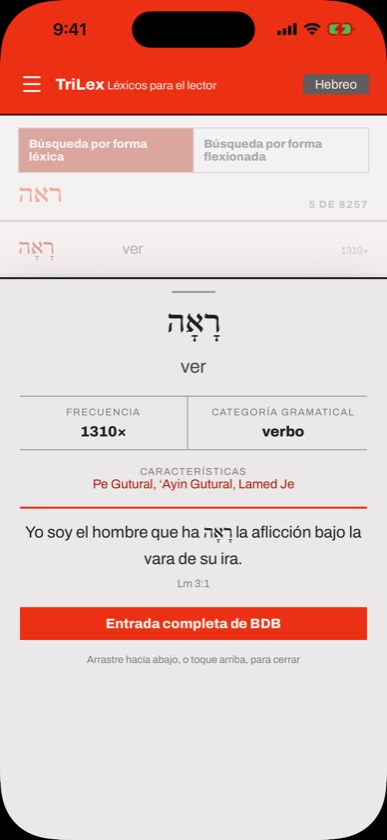
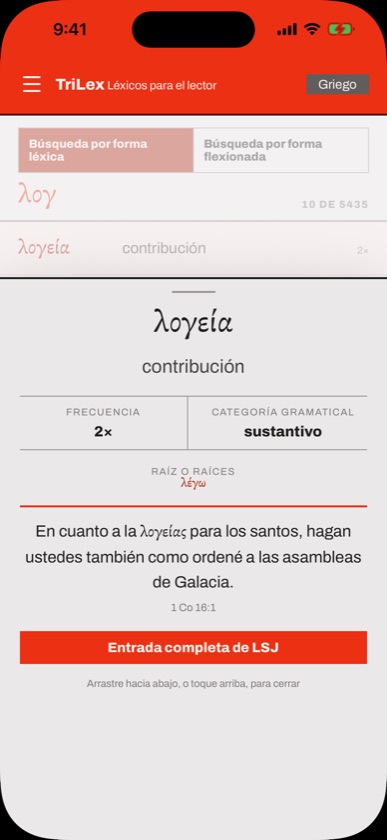
Una tarjeta de palabra se desliza hacia arriba sobre la parte inferior de la pantalla y muestra:
- la palabra principal y su glosa;
- Frecuencia y Categoría gramatical;
- Características para los verbos hebreos y Raíz o raíces para las palabras griegas, cuando las hay;
- un versículo de ejemplo con su referencia;
- un botón Entrada completa de BDB o Entrada completa de LSJ.
Para cerrar una tarjeta, arrástrela hacia abajo o toque la zona atenuada que está encima.
Entradas completas de BDB y LSJ
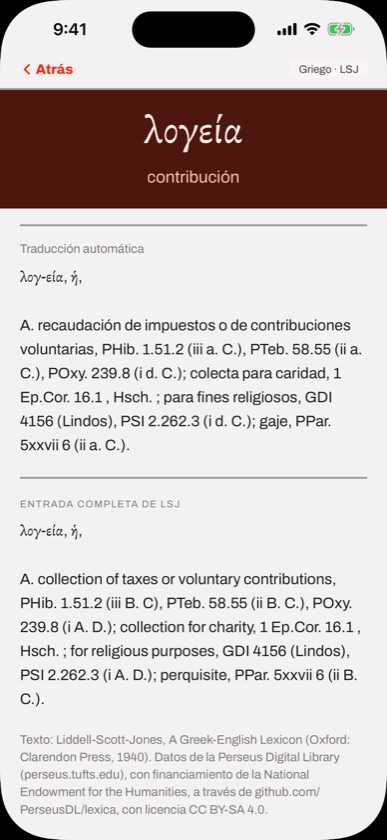
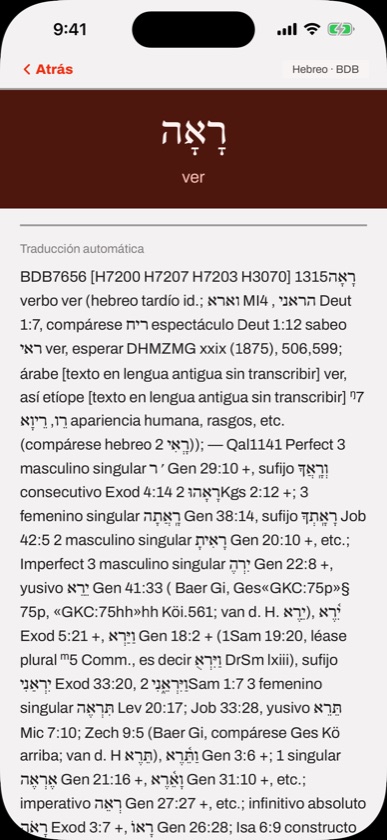
La página de la entrada completa muestra el artículo entero del léxico: Brown-Driver-Briggs para el hebreo y el arameo, y Liddell-Scott-Jones para el griego.
- Pellizque con dos dedos para acercar, y arrastre con dos dedos para moverse mientras la vista está ampliada. Con un dedo sigue desplazándose como siempre.
- Mantenga presionado para seleccionar y copiar texto.
- Toque Atrás, o deslice desde el borde izquierdo, para volver.
Las entradas en español son traducciones automáticas. En español, los artículos del BDB y del LSJ son traducciones automáticas de los originales en inglés, y la página lo indica con la etiqueta “Traducción automática”. Pueden tener errores, sobre todo en las abreviaturas, las referencias y las palabras citadas. El original en inglés está en la misma página, debajo de la traducción: desplácese hacia abajo hasta el encabezado Entrada completa de BDB o Entrada completa de LSJ. Para un trabajo detallado, consulte siempre el original.
Ver los léxicos completos
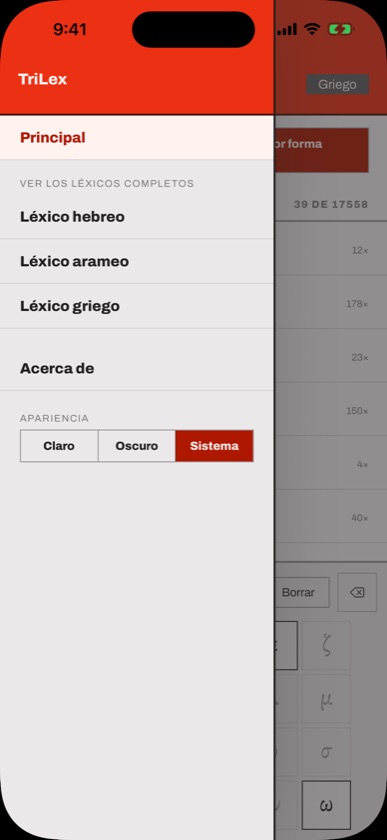
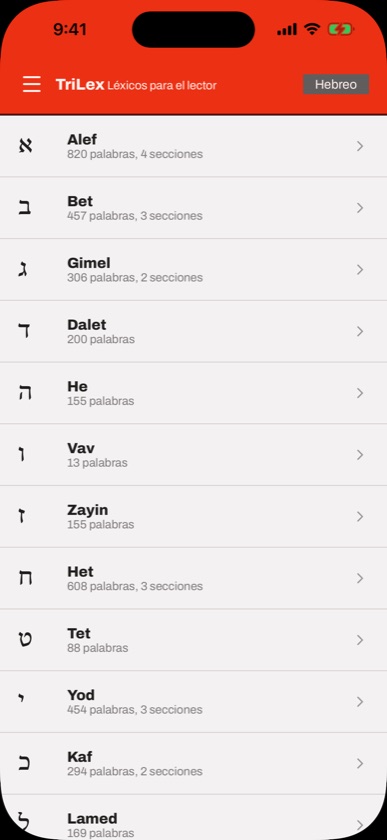
- Toque el botón del menú, arriba a la izquierda.
- En Ver los léxicos completos, elija Léxico hebreo, Léxico arameo o Léxico griego.
- Toque una letra. Cada fila muestra el nombre de la letra y cuántas palabras tiene. Las letras con muchas palabras se dividen en secciones identificadas por su primera y su última palabra, como los encabezados de un diccionario impreso.
- Toque cualquier palabra para abrir su tarjeta.
- Use el enlace para volver, arriba a la izquierda, para subir un nivel, o elija Principal en el menú para volver a la pantalla de búsqueda.
Compra e instalación
TriLex es una compra única. No tiene compras dentro de la app ni suscripción, así que todo está incluido desde el principio. Para instalarla en otro dispositivo, descárguela otra vez con la sesión iniciada en el mismo Apple ID o la misma cuenta de Google. No se le cobrará dos veces.
Preguntas frecuentes
¿Necesito conexión a internet?
No. Todos los datos de los léxicos y de la morfología están dentro de la app.
¿Necesito una cuenta?
No. TriLex no pide iniciar sesión.
¿Por qué no puedo escribir puntos vocálicos ni acentos?
No los necesita. TriLex busca por las consonantes en hebreo y arameo, y por las letras solas en griego, así que puede buscar una palabra aunque no esté seguro de su vocalización o su acento.
¿Qué diferencia hay entre la búsqueda por forma léxica y la búsqueda por forma flexionada?
La búsqueda por forma léxica busca las formas del diccionario, como כָּתַב o λύω. La búsqueda por forma flexionada busca las formas que aparecen en el texto, como וַיִּכְתֹּב o ἔλυσεν, y le dice a qué forma del diccionario pertenece cada una. Consulte Búsqueda por forma flexionada.
¿Por qué una forma muestra más de un lema posible?
Algunas formas realmente son ambiguas. αὐτοῦ suele venir de αὐτός, pero a veces es el adverbio “allí”. TriLex muestra cada posibilidad que aparece en el texto etiquetado, primero la más frecuente, para que decida por el contexto.
¿Qué significan los números como “12×”?
Cuántas veces aparece la palabra, o esa forma exacta, en la Biblia hebrea o en el Nuevo Testamento griego.
¿Qué textos griegos y hebreos cubre la búsqueda por forma flexionada?
Las formas griegas son del Nuevo Testamento griego de la SBL. Las formas hebreas y arameas son del Códice de Leningrado de Westminster.
¿TriLex cubre la Septuaginta o el griego clásico?
La búsqueda por forma flexionada cubre solo las formas del Nuevo Testamento. Las entradas completas del LSJ vienen del gran léxico del griego clásico, así que tratan un griego mucho más amplio.
¿El arameo bíblico tiene un diccionario aparte?
El arameo tiene su propia lista de palabras, sus propias formas y su propia pestaña de idioma. Sus entradas completas vienen de la sección de arameo bíblico del BDB.
¿TriLex funciona en iPad?
Sí. Funciona en iPad en cualquier orientación, con letra y teclas más grandes.
Solución de problemas
- No aparece ningún resultado. Revise que el idioma correcto esté seleccionado abajo y el modo correcto arriba. Una palabra griega escrita en la pestaña de hebreo, o una forma del texto escrita en la búsqueda por forma léxica, no dará resultados.
- La palabra que busco no aparece en la búsqueda por forma léxica. Puede que esté escribiendo una forma con prefijo o flexionada. Cambie a la búsqueda por forma flexionada.
- Una tarjeta de palabra no se cierra. Arrástrela con firmeza hacia abajo, o toque la zona atenuada que está encima.
- No sé cómo salir de una entrada completa. Toque Atrás, arriba a la izquierda, o deslice desde el borde izquierdo.
- TriLex no aparece en mi dispositivo nuevo. Abra el App Store o Google Play con la sesión iniciada en la cuenta con la que la compró, y descárguela otra vez desde su historial de compras.
- La app se cierra sola. Actualice a la última versión desde la tienda. Los informes de fallos se envían automáticamente, pero un correo que describa lo que tocó ayuda a corregir el error más rápido.
Contacto
¿Tiene preguntas, sugerencias o encontró un error en una entrada? Escriba a support@alephtoomega.com, en español o en inglés. Incluya su dispositivo y, si se trata de un problema de contenido, la palabra y el idioma (hebreo, arameo o griego). Para saber cómo trata TriLex sus datos, consulte la política de privacidad.