
Primeros pasos
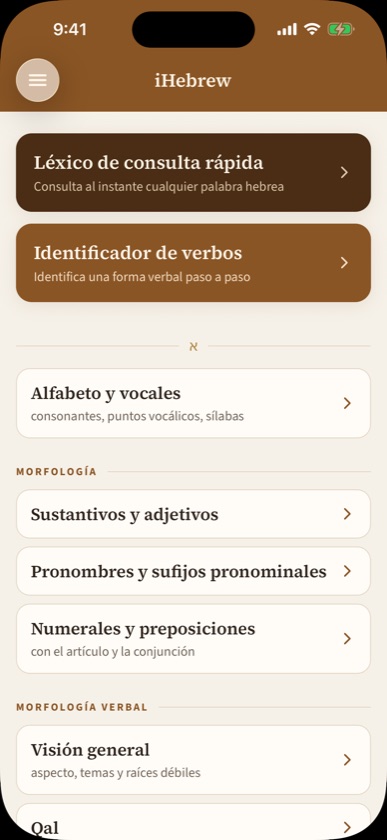
- Abra iHebrew. Se abre en la pantalla de Inicio.
- Arriba hay dos tarjetas destacadas: Léxico de consulta rápida e Identificador de verbos.
- Debajo están las páginas de gramática, agrupadas en Morfología, Morfología verbal, Sintaxis, Referencia y Medios. Toque cualquier elemento para abrirlo.
- Para volver, use la flecha que está arriba a la izquierda o, en iPhone, deslice desde el borde izquierdo.
Todo funciona sin conexión a internet, excepto las canciones.
Si su dispositivo está en español, toda la app aparece en español: los menús, las páginas de gramática, los cuadros de paradigmas y el Identificador de verbos. También puede elegir el idioma dentro de la app, sin cambiar el idioma del dispositivo. Consulte Apariencia e idioma.
El menú
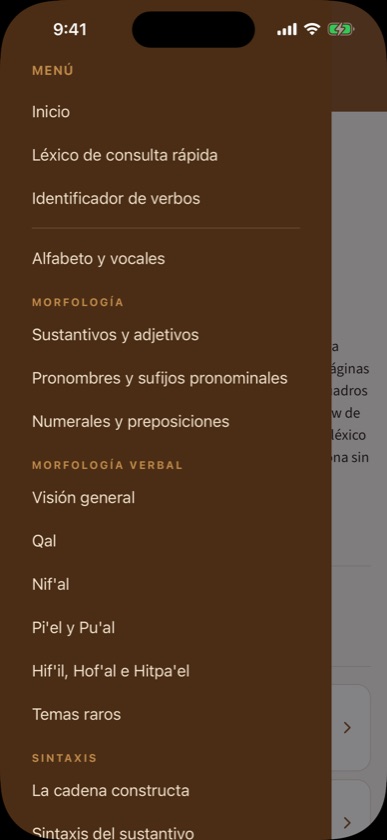
Toque el botón del menú (tres líneas), arriba a la izquierda. El menú se abre desde la izquierda y muestra:
- Inicio, Léxico de consulta rápida e Identificador de verbos;
- Alfabeto y vocales;
- Morfología: Sustantivos y adjetivos; Pronombres y sufijos pronominales; Numerales y preposiciones;
- Morfología verbal: Visión general; Qal; Nif’al; Pi’el y Pu’al; Hif’il, Hof’al e Hitpa’el; Temas raros;
- Sintaxis: La cadena constructa; Sintaxis del sustantivo; Oraciones y comparativos; Mandatos y prohibiciones; Participios; Infinitivos; El perfecto en uso; Narrativa y vav consecutiva; Partículas (אֲשֶׁר y הִנֵּה); Poesía hebrea;
- Referencia: Cuadros de paradigmas; Glosario completo, que puede desplegar para mostrar las letras de la א a la ת;
- Medios: Canciones para aprender hebreo bíblico;
- al final, Acerca de iHebrew, Apariencia e Idioma.
Páginas de gramática
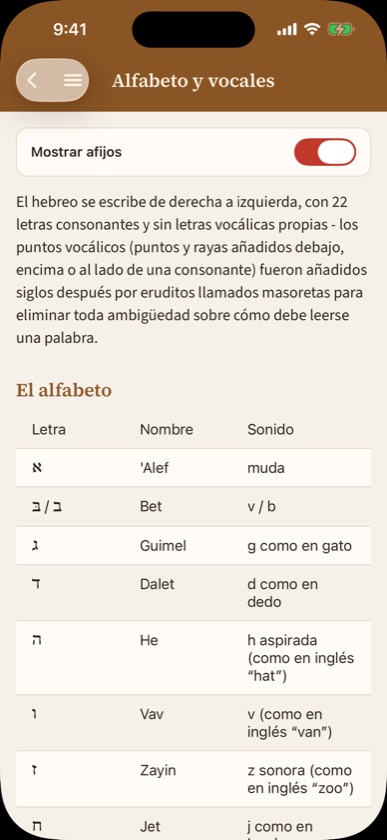
- Alfabeto y vocales. El alfabeto, los puntos vocálicos, las sílabas, la shevá y el dagesh.
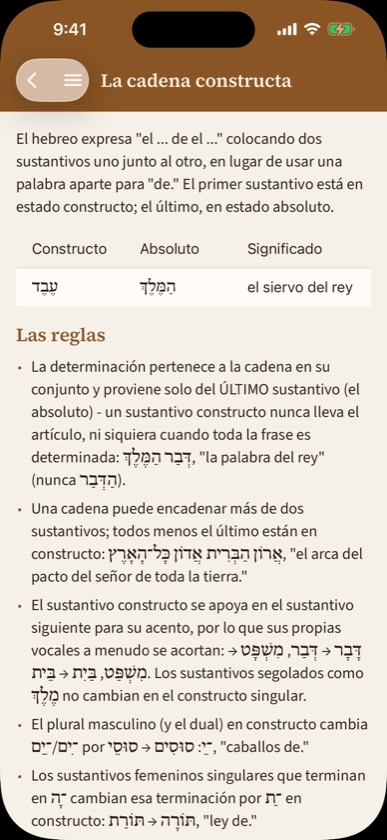
- Sustantivos y adjetivos. Subpáginas sobre las formas básicas del sustantivo (singular y plural, el dual, los sufijos posesivos en סוּס) y sobre los sustantivos segolados (patrones del singular y del plural, formas con sufijos, el estado constructo).
- Pronombres y sufijos pronominales. Los pronombres personales, interrogativos, demostrativos y relativos (אֲשֶׁר), y los sufijos pronominales en sustantivos y preposiciones.
- Numerales y preposiciones. El artículo definido, la conjunción vav, las preposiciones, los números del 1 al 10 y הִנֵּה.
- Visión general. El perfecto y el imperfecto, los siete temas comunes, las raíces débiles y un enlace a los cuadros de paradigmas.
- Páginas de los temas (Qal, Nif’al, Pi’el y Pu’al, Hif’il, Hof’al e Hitpa’el). Cómo reconocer cada tema, con enlaces a sus cuadros de raíces débiles.
- Temas raros. Polel, Polal e Hitpolel; Pilpel; Hishtaphel. Esta página los describe en prosa y no tiene cuadros.
Algunas páginas tienen botones que llevan a la canción correspondiente. El cuadro del Qal, por ejemplo, tiene los botones Mira la canción de los verbos en perfecto y Mira la canción de los verbos en imperfecto.
Cuadros de paradigmas
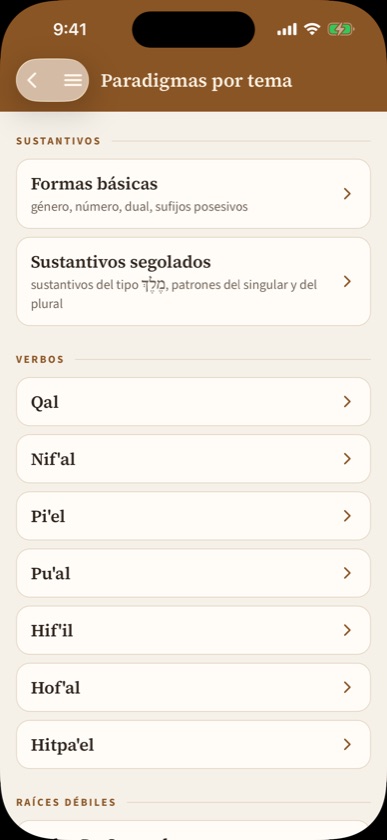
Abra Cuadros de paradigmas desde el menú o desde la página Visión general, y elija:
- Explorar por tema. Los cuadros de sustantivos (formas básicas y segolados), el verbo fuerte en cada uno de los siete temas y luego cada cuadro de raíz débil.
- Explorar por raíz débil. Pe Gutural, 'Ayin Gutural, Pe Nun, Pe Yod (Yod), Pe Yod (Vav), Lamed He, Lamed 'Alef, Cóncavo y Geminado, cada uno con los temas que tienen cuadro.
Cada cuadro verbal tiene tres tablas: Perfecto / Imperfecto; Imperativo / Participio; y Yusivo, vav consecutiva, cohortativo, infinitivos. Los cuadros siguen el apéndice de paradigmas de Beginning Biblical Hebrew de Mark Futato, que presenta cada raíz débil solo en los temas donde hace una diferencia. “XXX” en una celda significa que la forma no está atestiguada para ese patrón.
Mostrar afijos
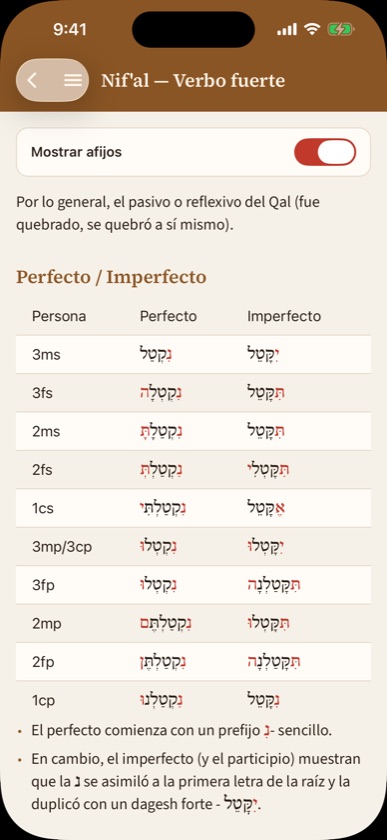
Los cuadros de paradigmas y las páginas de morfología y de los temas tienen un interruptor Mostrar afijos arriba. Al activarlo, los prefijos, los sufijos y los demás afijos se ponen en rojo, y así la raíz resalta. En נִקְטַלְתֶּם, por ejemplo, el prefijo נִ y la terminación תֶּם se ponen en rojo, y קטל queda sin color.
Esta opción se aplica en toda la app a la vez y se recuerda después de cerrarla.
Zoom
En iPhone y iPad puede pellizcar con dos dedos para ampliar las páginas y los cuadros, hasta 3×. Las tablas anchas también se desplazan hacia los lados.
Léxico de consulta rápida
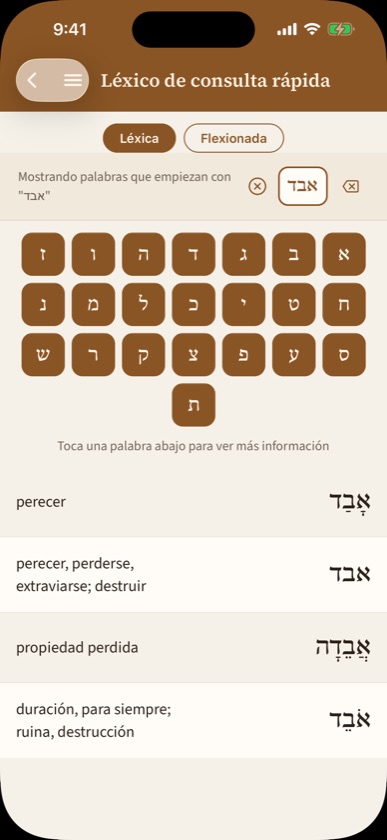
Elija Léxica o Flexionada arriba.
- Léxica. Toque las consonantes de una forma del diccionario. Las palabras del glosario que coinciden aparecen a medida que escribe, con el significado a la izquierda y el hebreo a la derecha. Toque una para abrir su tarjeta de palabra.
- Flexionada. Toque las consonantes de una palabra tal como aparece en el texto. Las formas que coinciden aparecen con un análisis breve, como “Qal, perf., 3.ª masc. sg.” Toque una para ir a su entrada del diccionario. Si una forma puede pertenecer a más de una palabra, la fila indica cuántas (por ejemplo, “2 palabras posibles”), y al tocarla se le pregunta ¿Qué palabra es esta? para que elija.
Consejos para el teclado:
- El teclado tiene las 22 consonantes, ordenadas de derecha a izquierda. Los puntos vocálicos y los acentos se ignoran.
- No hay teclas para las formas finales. Toque כ מ נ פ צ y coinciden con ך ם ן ף ץ.
- Las letras que escribe aparecen en el recuadro de arriba a la derecha. El icono de retroceso borra una letra y la ✕ en un círculo vacía el recuadro. Cambiar entre Léxica y Flexionada también lo vacía.
En el modo Flexionada, omita los prefijos unidos como ו, ב, כ, ל, מ y שֶׁ. El texto en el que se basa iHebrew los trata como palabras aparte, así que לְמֶלֶךְ no dará resultados. Escriba מלך en su lugar.
Si dos palabras del diccionario tienen las mismas consonantes, se le preguntará cuál busca. Si el lema de una forma no está en el glosario, verá “Esta palabra aún no está en el glosario.”
Tarjetas de palabras
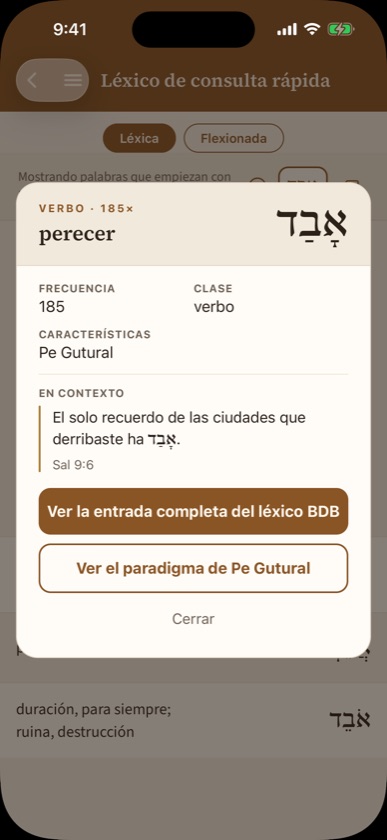
Una tarjeta de palabra muestra:
- la palabra en hebreo y su significado;
- su Frecuencia y su Clase (la categoría gramatical);
- Características para los verbos de raíz débil, como Pe Nun o 'Ayin Gutural;
- un versículo de ejemplo, En contexto, con su referencia;
- botones Ver el paradigma de … que abren el cuadro correspondiente, por ejemplo Ver el paradigma de Pe Gutural;
- Ver la entrada completa del léxico BDB, cuando iHebrew tiene la entrada del BDB.
En español, los significados, la clase y los versículos de ejemplo aparecen en español cuando hay traducción, con la palabra hebrea dentro del versículo. Los versículos de ejemplo se basan en la World English Bible (WEB). Si una palabra todavía no tiene traducción, se muestra en inglés.
Toque Cerrar, o toque fuera de la tarjeta, para cerrarla.
Entradas completas de BDB
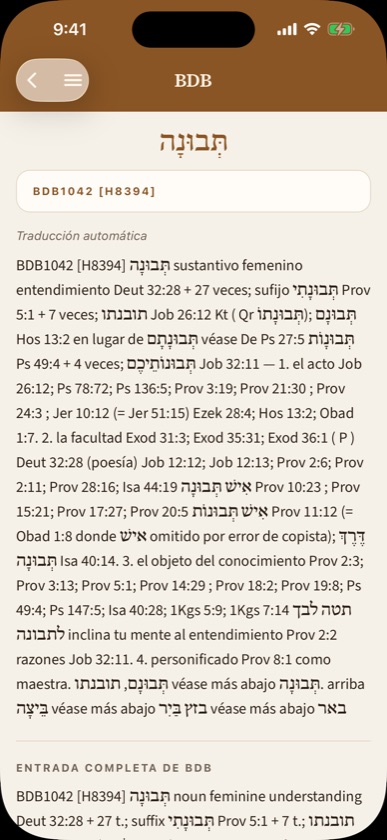
La pantalla del BDB muestra la palabra principal y la entrada completa del léxico Brown-Driver-Briggs, dividida en sus acepciones numeradas, con los créditos de las fuentes al final.
En español, las entradas son traducciones automáticas. El texto en español viene primero, marcado con la etiqueta Traducción automática. Puede tener errores, sobre todo en las abreviaturas, las referencias y las palabras citadas. El original en inglés está en la misma pantalla, debajo de la traducción: desplácese hacia abajo hasta el encabezado Entrada completa de BDB. Para un trabajo detallado, consulte siempre el original.
Identificador de verbos
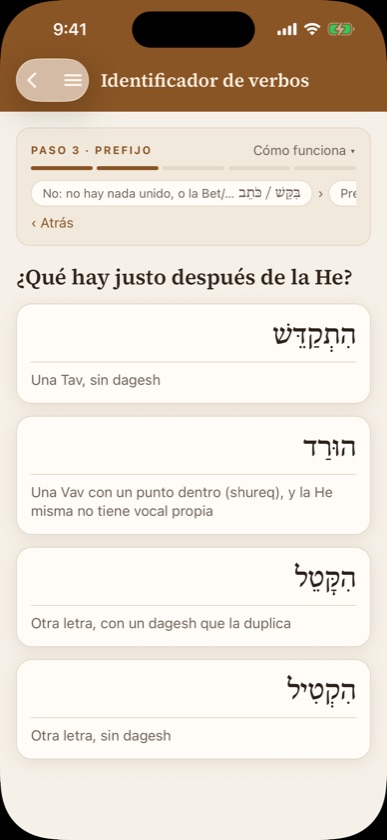
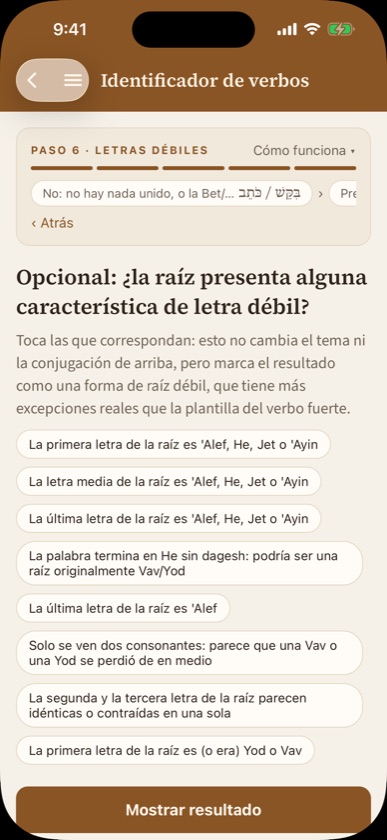
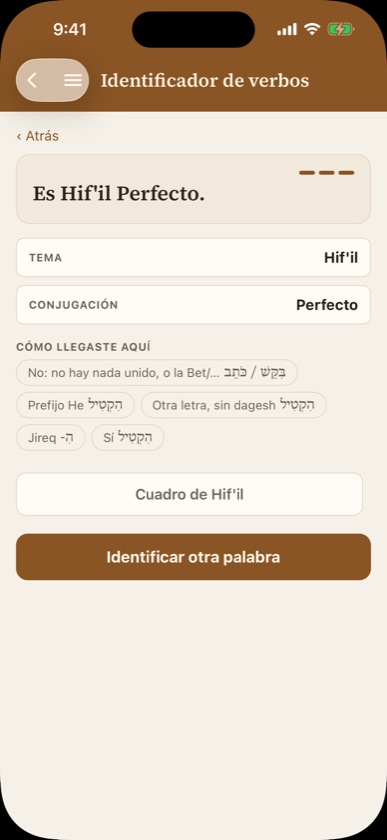
Ábralo desde Inicio o desde el menú, con la forma vocalizada de su verbo a la vista.
- Cada pantalla muestra el número de paso y lo que se está revisando: Preposición, Prefijo, Duplicación o Vocal. Toque Cómo funciona para ver una breve explicación.
- Responda cada pregunta tocando la opción que corresponde a su palabra. Cada opción muestra un ejemplo en hebreo.
- La primera pregunta es si la palabra empieza con una preposición unida (ב, כ, ל). Luego le pregunta con qué empieza la palabra: Mem, He, Nun, un preformativo (א, י, ת, נ), ningún prefijo o un patrón de tema raro. Después vienen el dagesh y las vocales.
- Sus respuestas se van acumulando arriba como una fila de etiquetas. Toque una etiqueta para volver a ese paso, o toque ‹ Atrás.
- Si llega a un imperfecto, se le preguntará si es un imperfecto simple, un cohortativo, un imperfecto con vav consecutiva (wayyiqtol) o un yusivo.
- Si quiere, marque las características de raíz débil que vea: guturales, Lamed He, Lamed 'Alef, cóncava, geminada o Pe Yod. Esto no cambia la respuesta, pero la marca como menos segura.
- Toque Mostrar resultado. Verá el veredicto, como “Es Hif’il Perfecto.”, “Es probable que sea …” o “Podría ser …”, con puntos de confianza para seguro, Probable o Ambiguo. Debajo aparecen el Tema, la Conjugación, las Características débiles que marcó, un resumen Cómo llegaste aquí y botones a los cuadros de paradigmas correspondientes, como Cuadro de Hif’il.
- Toque Identificar otra palabra para empezar de nuevo.
El Identificador de verbos le da el tema y la conjugación. Para la persona, el género y el número, búsquelos en el cuadro de paradigmas al que enlaza, o busque la forma en el modo Flexionada.
Glosario completo
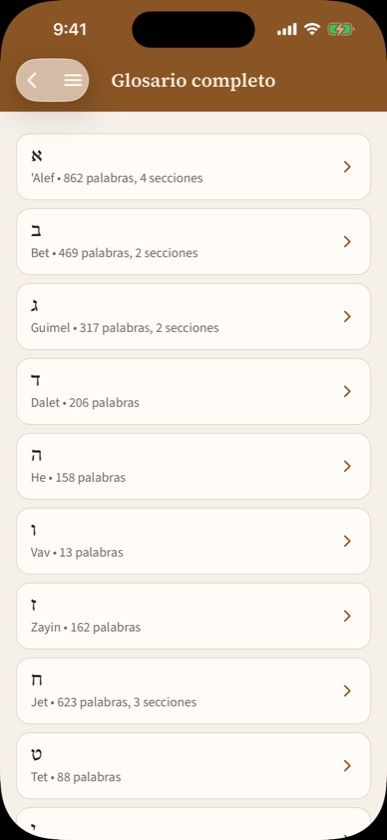
Abra Glosario completo en el menú y elija una letra. Cada letra muestra cuántas palabras tiene, y las letras más grandes se dividen en secciones, como א–או. Toque cualquier fila para abrir su tarjeta de palabra.
Canciones
Canciones para aprender hebreo bíblico tiene 6 videos: Alfabeto, Terminaciones de los sustantivos, Verbos en perfecto, Verbos en imperfecto, Verbos volitivos (Qal) y Participios. Se reproducen dentro de la app desde YouTube y necesitan conexión a internet. Las canciones están en inglés. Para verlas en pantalla completa, use el botón de pantalla completa del reproductor.
Apariencia e idioma
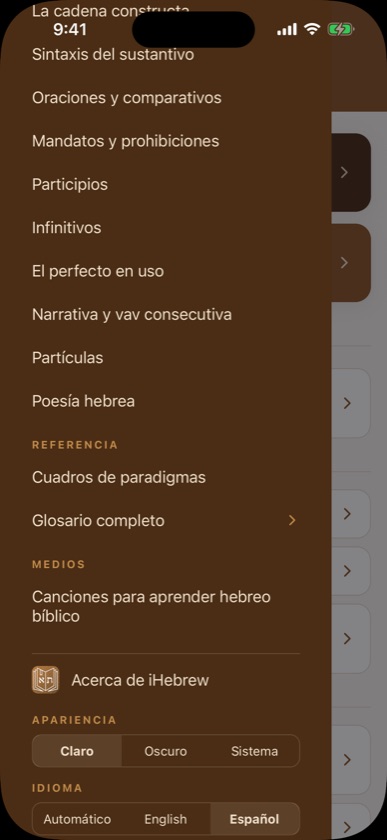
Al final del menú hay dos opciones, y la app recuerda lo que elija en cada una.
- Apariencia. Elija Claro, Oscuro o Sistema, que sigue la configuración de su dispositivo.
- Idioma. Elija Automático, English o Español. Automático sigue el idioma de su dispositivo. English y Español fijan el idioma de la app, así que puede usar iHebrew en español aunque su dispositivo esté en otro idioma, o en inglés si su dispositivo está en español. El cambio se aplica de inmediato.
Compra e instalación
iHebrew es una compra única. No tiene compras dentro de la app, ni suscripción, ni cuenta, así que no hay nada que restaurar. Para instalarla en otro dispositivo, descárguela otra vez con la sesión iniciada en el mismo Apple ID o la misma cuenta de Google. No se le cobrará dos veces.
Preguntas frecuentes
¿Tengo que escribir los puntos vocálicos?
No. Toque solo las consonantes. Los puntos vocálicos y los acentos se ignoran.
¿Dónde están las letras finales?
No hay teclas aparte. La letra normal coincide con la forma final.
¿Por qué la palabra de mi Biblia no aparece en el modo Flexionada?
Probablemente tiene un prefijo unido, como ו, ב, כ, ל, מ, הַ o שֶׁ. Quítelo y vuelva a intentarlo.
¿Qué diferencia hay entre Léxica y Flexionada?
Léxica busca las formas del diccionario, como מֶלֶךְ o שָׁמַר. Flexionada busca las formas tal como aparecen en el texto, como יִשְׁמְרוּ, y lo lleva a su forma del diccionario.
¿Por qué se me pregunta “¿Qué palabra es esta?”?
La forma, o sus consonantes, corresponden a más de una palabra del diccionario. Elija la que encaja con su contexto.
¿El Identificador de verbos puede analizar cualquier verbo?
Identifica el tema y la conjugación a partir de lo que puede ver. Las raíces débiles y algunas formas se pueden leer de más de una manera, así que le dice qué tan seguro está. Revise el cuadro al que enlaza en Cuadros de paradigmas.
¿Por qué el Identificador de verbos no enlaza a un cuadro para el Polel o el Hishtaphel?
El apéndice de Futato no tiene cuadros para los temas raros. En su lugar, la página Temas raros los explica.
¿Qué libro de texto siguen los paradigmas?
Beginning Biblical Hebrew de Mark Futato. Las formas usan קטל y las raíces de paradigma habituales, así que sirven junto con cualquier gramática introductoria.
¿Qué significa “XXX” en un cuadro?
Que esa forma no está atestiguada para ese patrón y ese tema.
¿Qué hace Mostrar afijos?
Pone en rojo los prefijos y los sufijos para que vea la raíz. Queda activado hasta que lo desactive. Consulte Mostrar afijos.
¿iHebrew tiene modo oscuro?
Sí. Abra el menú y elija Oscuro en Apariencia.
¿Están aquí todas las palabras de la Biblia hebrea?
El glosario tiene unas 8,500 entradas, y más de 7,500 de ellas tienen la entrada completa del BDB.
¿iHebrew recopila mis datos?
No. No hay cuentas, ni análisis de uso, ni informes de fallos, ni anuncios, y sus preferencias de Mostrar afijos, Apariencia e Idioma se quedan en su dispositivo. Las canciones se transmiten desde YouTube cuando las reproduce, como explica la política de privacidad.
Solución de problemas
- No aparece nada mientras escribo. Borre hasta dejar menos letras, omita los prefijos en el modo Flexionada y revise que esté en el modo correcto.
- Un video no se reproduce. Revise su conexión a internet y vuelva a abrir la página.
- Las letras rojas no desaparecen. Desactive Mostrar afijos en cualquier cuadro o página de morfología.
- Cuesta leer el texto de noche. Cambie Apariencia a Oscuro.
- La app aparece en inglés. Abra el menú y, en Idioma, elija Español. Consulte Apariencia e idioma.
- Una página está ampliada en el iPhone. Pellizque hacia adentro para volver al tamaño normal.
- iHebrew no aparece en mi dispositivo nuevo. Abra el App Store o Google Play con la sesión iniciada en la cuenta con la que la compró, y descárguela otra vez desde su historial de compras.
Contacto
¿Tiene preguntas, sugerencias o encontró un error? Escriba a support@alephtoomega.com, en español o en inglés. Incluya su dispositivo y, si se trata de un problema de contenido, la palabra o la página. Para saber cómo trata iHebrew sus datos, consulte la política de privacidad.