
Primeros pasos
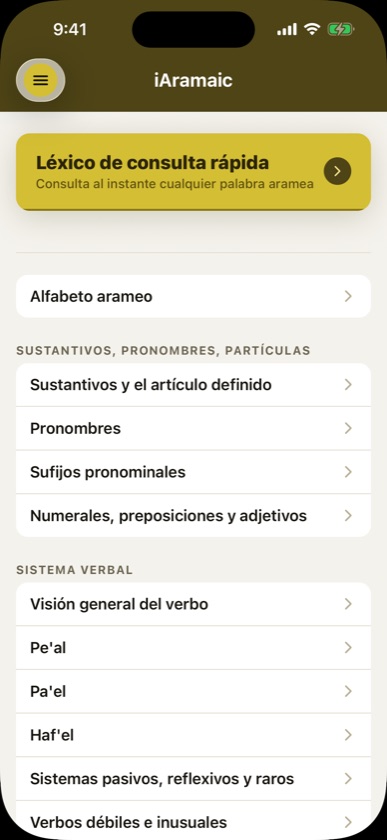
- Abra iAramaic. La página de Inicio reúne todo lo que hay en la app.
- Arriba, en Inicio, Léxico de consulta rápida lo lleva directamente al léxico.
- Debajo, las páginas están agrupadas en Alfabeto arameo, Sustantivos, pronombres, partículas, Sistema verbal, Sintaxis y Referencia. Toque cualquier tarjeta para abrir esa página.
- Para volver, toque el botón redondo con la flecha, arriba a la izquierda. Para ir a cualquier otra parte, toque el botón del menú que está a su lado.
Si su dispositivo está en español, la app se abre en español. También puede elegir el idioma dentro de la app, sin cambiar el de su dispositivo: consulte Configuración. La interfaz y las páginas de gramática están en español, pero los significados del léxico y los versículos de ejemplo siguen en inglés.
El menú
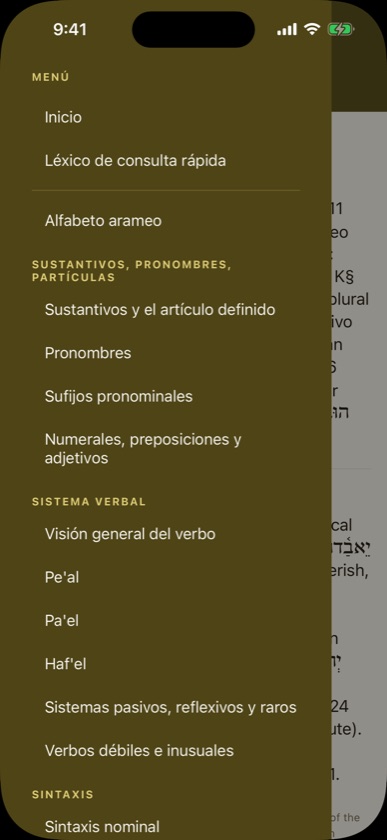
Toque el botón redondo dorado del menú, arriba a la izquierda. El menú se desliza desde la izquierda y muestra:
- Inicio y Léxico de consulta rápida;
- todas las páginas de la lista de Inicio, bajo los mismos encabezados de sección;
- Tablas de paradigmas, que puede desplegar para ver todas las tablas de sustantivos, pronombres y verbos, además de la Tabla resumen de verbos;
- Glosario, que puede desplegar para ver las 22 letras;
- Acerca de iAramaic, y las opciones de Apariencia e Idioma.
Toque fuera del menú para cerrarlo.
Páginas de gramática
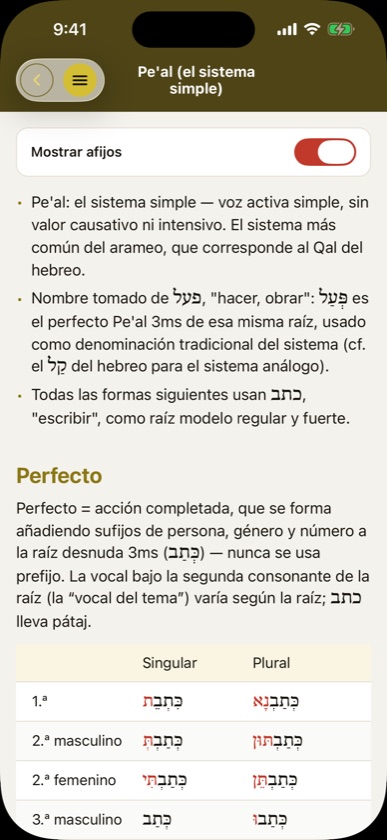
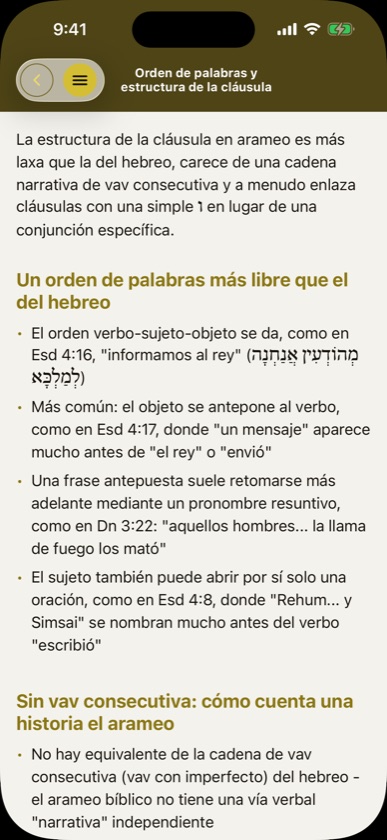
Cada página de un tema tiene explicaciones breves, listas y tablas de formas. Todo su texto está en español.
- Alfabeto arameo. Las consonantes, cómo se corresponden las consonantes arameas con las hebreas, cómo reconocer cognados, las vocales, el desplazamiento cananeo, la reducción de las vocales breves pretónicas y los sustantivos segolados.
- Sustantivos y el artículo definido. El estado determinado, que cumple la función del artículo hebreo, el paradigma nominal completo, los plurales en ־ִין, los plurales irregulares y el dual.
- Pronombres. Los pronombres independientes, demostrativos, interrogativos e indefinidos, אִיתַי y la partícula relativa דִּי.
- Sufijos pronominales. Los sufijos en sustantivos y verbos, la nun enérgica y los pronombres resuntivos.
- Numerales, preposiciones y adjetivos.
- Sistema verbal. Visión general del verbo, Pe’al, Pa’el, Haf’el, Sistemas pasivos, reflexivos y raros, y Verbos débiles e inusuales.
- Sintaxis. Sintaxis nominal, Orden de palabras y estructura de la cláusula, Tiempo y aspecto, Conjunciones y partículas, y Expresiones idiomáticas.
Las tablas anchas se desplazan hacia los lados. En iPhone y iPad también puede pellizcar para ampliar una página.
Tablas de paradigmas
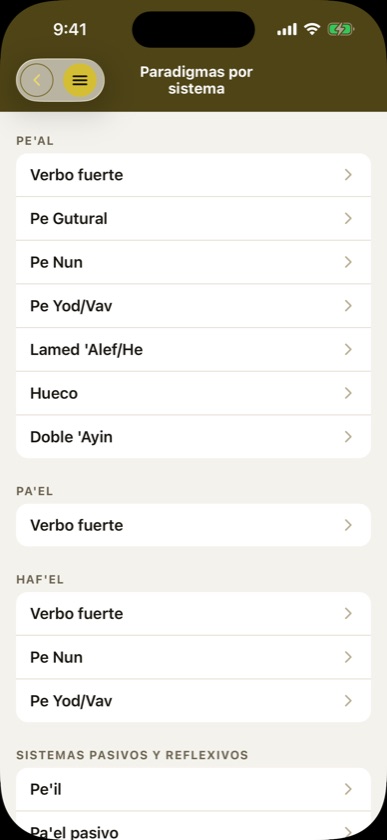
Abra Tablas de paradigmas desde Inicio, en Referencia, o desde el menú. Puede recorrerlas de cuatro maneras:
- Explorar por sistema. Pe’al (verbo fuerte, Pe Gutural, Pe Nun, Pe Yod/Vav, Lamed 'Alef/He, hueco, Doble 'Ayin); Pa’el; Haf’el (verbo fuerte, Pe Nun, Pe Yod/Vav); Pe’il, Pa’el pasivo, Haf’el pasivo, Hitpe’el e Hitpa’al.
- Explorar por raíz débil. Las mismas tablas, agrupadas por tipo de raíz en todos los sistemas.
- Tabla resumen de verbos. Los ocho sistemas lado a lado, cada uno con su raíz modelo.
- Sustantivos y pronombres. Los estados del sustantivo, los pronombres independientes y demostrativos, y los sufijos pronominales en sustantivos y preposiciones.
Cada tabla verbal se basa en una raíz modelo y muestra el perfecto y el imperfecto, el imperativo y el participio, el infinitivo y, cuando el sistema los tiene, el yusivo y el participio pasivo. Las tablas de raíces débiles empiezan con una nota breve sobre lo que hace que esa raíz se comporte de otra manera. Los títulos, las notas y los encabezados de las tablas están en español. Las filas de persona, género y número usan abreviaturas como 3ms o 1cs (tercera masculino singular, primera común singular). “XXX” en una casilla significa que no hay ningún ejemplo atestiguado de esa forma.
Mostrar afijos
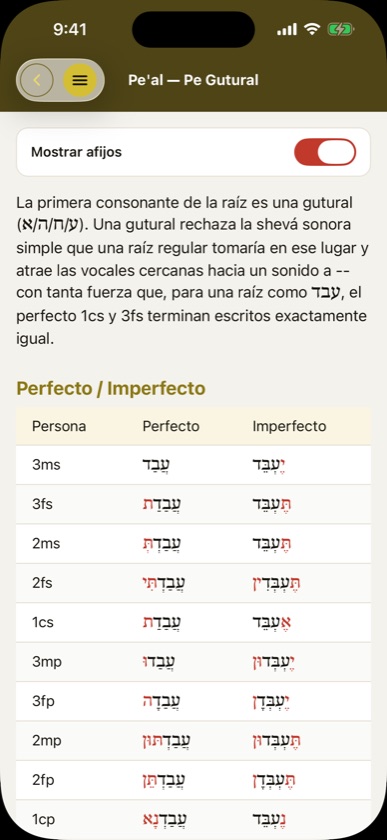
Las páginas con formas etiquetadas, es decir, todas las tablas de paradigmas y las páginas de gramática con tablas de formas, tienen un interruptor Mostrar afijos arriba. Actívelo para ver los prefijos y sufijos en rojo, de modo que el tema se distinga de sus terminaciones. En מַלְכָּא, por ejemplo, la א final del estado determinado se vuelve roja.
La opción se mantiene en todas las páginas y se recuerda aunque cierre la app. Las páginas sin formas etiquetadas no muestran el interruptor.
Léxico de consulta rápida
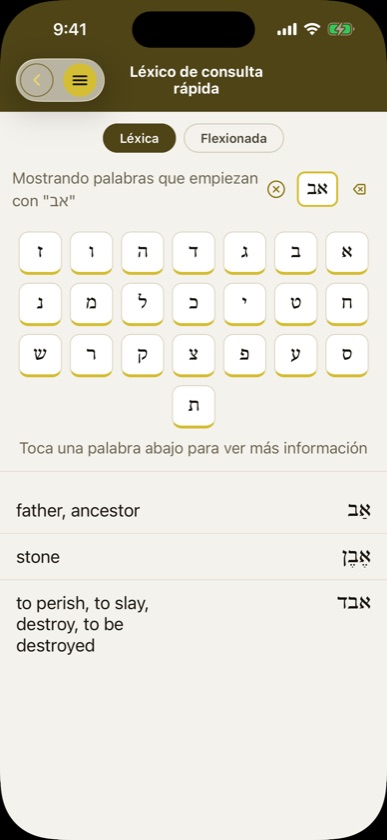
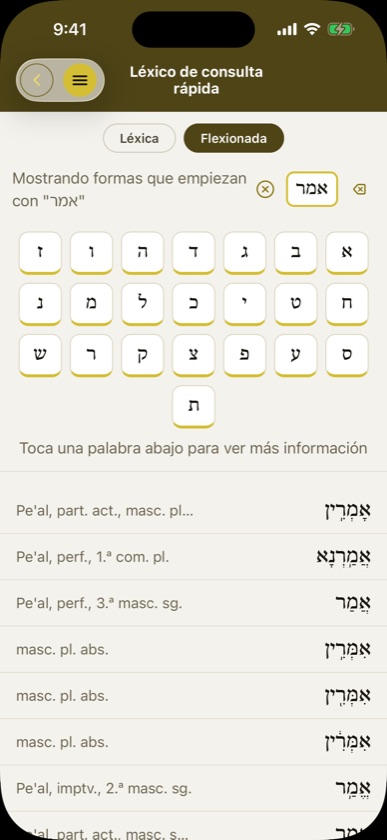
- Ábralo desde la parte superior de Inicio o desde el menú.
- Elija Léxica para buscar la forma del diccionario o Flexionada para buscar la forma tal como aparece en el texto. Al cambiar de modo se borra la búsqueda.
- Toque las consonantes en el teclado arameo. Va de derecha a izquierda y empieza con א a la derecha.
- Los resultados se reducen a medida que escribe. En el modo Léxica, cada fila muestra el significado a la izquierda y la palabra a la derecha. En el modo Flexionada, cada fila muestra la forma a la derecha y su análisis a la izquierda, por ejemplo, “Pe’al, perf., 3.ª masc. sg.”, o “2 palabras posibles”.
- Toque una fila para ver los detalles de la palabra.
Los significados de la lista de resultados están en inglés, como “father, ancestor” para אַב. Los análisis del modo Flexionada sí están en español.
Algunos consejos para escribir:
- Escriba solo las consonantes. Al buscar coincidencias, no se tienen en cuenta los puntos vocálicos.
- Escriba la forma normal de las letras finales, por ejemplo כ en lugar de ך. Las formas finales se reconocen automáticamente.
- La tecla ⌫ borra una letra y el botón ⓧ borra toda la búsqueda.
En el modo Flexionada:
- Si una forma puede pertenecer a más de una palabra, un cuadro ¿Qué palabra es esta? muestra cada lema posible con su análisis. Toque el que corresponda a su contexto.
- Si las consonantes de un lema coinciden con más de una entrada del glosario, se le pedirá que elija entre ellas.
- Si la palabra todavía no tiene entrada en el glosario, verá “Esta palabra aún no está en el glosario.”
Detalles de la palabra
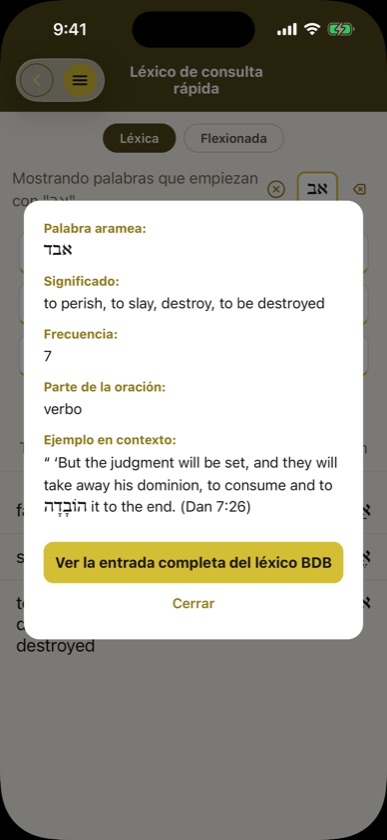
El cuadro de detalles muestra Palabra aramea, Significado, Frecuencia, Parte de la oración y un Ejemplo en contexto, un versículo de Daniel o Esdras con su referencia. En iPhone y iPad puede pellizcar para ampliar el cuadro.
En español, las etiquetas y la parte de la oración (por ejemplo, “verbo” o “sustantivo”) están en español, pero el significado y el versículo de ejemplo siguen en inglés. Los ejemplos se citan de la World English Bible.
Toque Ver la entrada completa del léxico BDB para leer el artículo completo, o Cerrar para volver a sus resultados.
Entradas completas de BDB
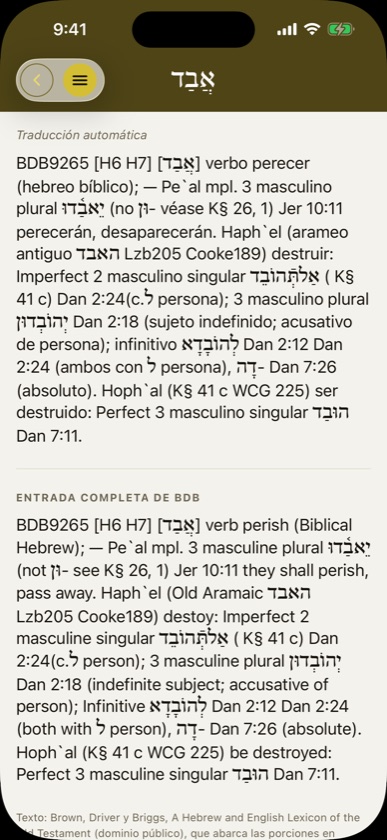
La página de la entrada del léxico BDB muestra la palabra en la parte superior y el artículo completo de Brown-Driver-Briggs, de la sección de arameo bíblico del BDB, con la referencia de la fuente al final. Toque el botón de volver, arriba a la izquierda, para regresar.
Las entradas en español son traducciones automáticas. En español, el artículo del BDB es una traducción automática del original en inglés, y la página lo indica con la etiqueta “Traducción automática”. Puede tener errores, sobre todo en las abreviaturas, las referencias y las palabras citadas. El original en inglés está en la misma página, debajo de la traducción: desplácese hacia abajo hasta el encabezado Entrada completa de BDB. Para un trabajo detallado, consulte siempre el original.
El glosario
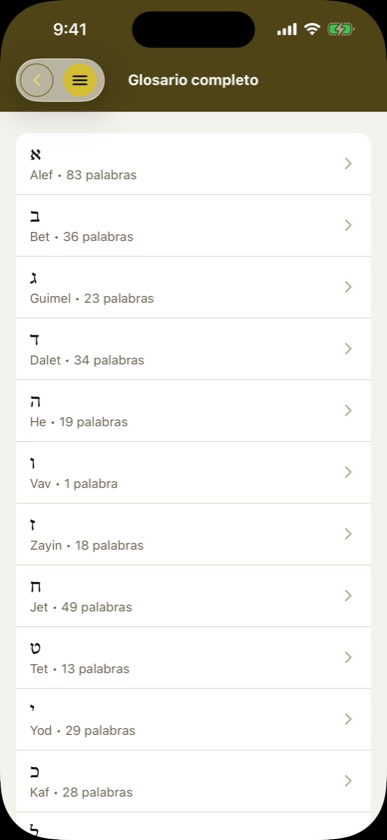
Abra Glosario desde Inicio, en Referencia, o despliéguelo en el menú. Elija una letra; cada una indica cuántas palabras tiene, desde una en Vav hasta 83 en Alef. Cada palabra aparece con su significado, en inglés. Toque una palabra para ver el mismo cuadro de detalles que en el léxico.
Configuración
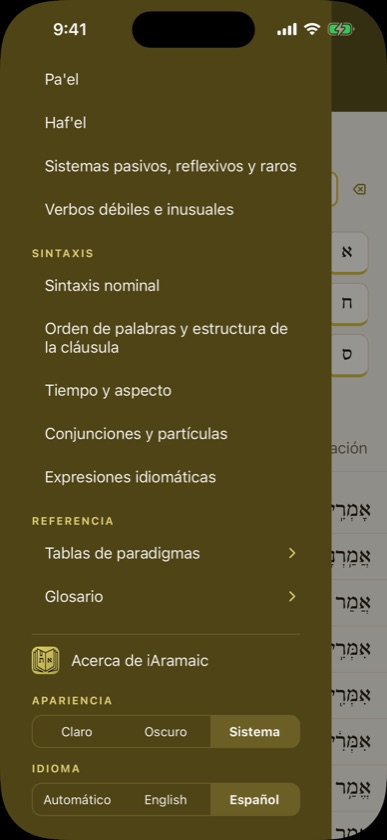
No hay una pantalla de configuración aparte. Las opciones están en estos lugares y se guardan automáticamente:
- Mostrar afijos, en las páginas con formas etiquetadas. Consulte Mostrar afijos.
- Apariencia, al final del menú: Claro, Oscuro o Sistema.
- Idioma, al final del menú: Automático sigue el idioma de su dispositivo, y English o Español fijan el idioma de la app. Así puede usar iAramaic en español aunque su dispositivo esté en otro idioma, o en inglés aunque esté en español.
Compra e instalación
iAramaic es una compra única en el App Store y en Google Play. No tiene compras dentro de la app ni suscripción, así que todo está incluido desde el principio. Para instalarla en otro dispositivo, descárguela otra vez con la sesión iniciada en el mismo Apple ID o la misma cuenta de Google. No se le cobrará dos veces.
Preguntas frecuentes
¿Qué libro de texto sigue iAramaic?
El resumen de gramática sigue An Introduction to Aramaic de Frederick E. Greenspahn (2.ª ed., SBL, 2003). Las explicaciones están redactadas de nuevo, así que la app sirve junto con cualquier curso de arameo de primer año.
¿Cubre todo el arameo bíblico?
El léxico tiene las 704 palabras de los capítulos en arameo de Daniel y Esdras, y la búsqueda por forma flexionada cubre todas las formas atestiguadas en ellos.
¿Qué nombres usa para los sistemas verbales?
Pe’al, Pa’el, Haf’el, Pe’il, Pa’el pasivo, Haf’el pasivo, Hitpe’el e Hitpa’al. Los títulos de las tablas de paradigmas añaden las etiquetas G, D y H, por ejemplo “Pe’il (G pasivo)” y “Hitpe’el (Gt)”, para que pueda relacionarlos con el sistema que use su libro de texto.
¿Qué está en español y qué sigue en inglés?
En español están toda la interfaz, las páginas de gramática, las tablas de paradigmas (salvo las abreviaturas de persona, como 3ms), los análisis del modo Flexionada y la parte de la oración. Los artículos completos del BDB están en traducción automática, con el original en inglés debajo. En inglés siguen los significados del léxico y del glosario, y los versículos de ejemplo, que vienen de la World English Bible.
¿Puedo usar la app en español si mi dispositivo está en inglés?
Sí. Abra el menú y, en Idioma, elija Español. Para volver a seguir el idioma del dispositivo, elija Automático.
¿Qué hace Mostrar afijos?
Muestra en rojo los prefijos y sufijos de una forma, para que vea el tema y sus terminaciones por separado.
¿Por qué no todas las páginas tienen el interruptor Mostrar afijos?
Solo lo muestran las páginas cuyas formas tienen etiquetados los afijos, es decir, las tablas de paradigmas y las páginas de gramática con tablas de formas.
¿Por qué no puedo escribir puntos vocálicos?
No los necesita. El léxico busca por las consonantes, así que puede encontrar una palabra aunque no esté seguro de su vocalización.
¿Qué diferencia hay entre Léxica y Flexionada?
Léxica busca las formas del diccionario. Flexionada busca las formas tal como aparecen en Daniel y Esdras, con sus prefijos y sufijos, y le dice a qué palabra pertenece cada una y cuál es su análisis.
¿Qué significa “XXX” en una tabla?
Que no hay ningún ejemplo atestiguado de esa forma en ese sistema.
¿De dónde vienen los versículos de ejemplo?
Se citan de la World English Bible (WEB), una traducción moderna al inglés de dominio público.
¿Necesito conexión a internet o una cuenta?
No. Todo está en su dispositivo, y no hace falta iniciar sesión.
¿iAramaic tiene relación con iHebrew e iGreek?
Sí. Danny hizo las tres de la misma manera, así que si ha usado iHebrew, la disposición le resultará conocida.
¿Funciona en iPad?
Sí, con letra más grande y un encabezado más alto.
Solución de problemas
- No aparece ningún resultado en el léxico. Revise el modo. Una forma con prefijo o flexionada no aparecerá en el modo Léxica, así que cambie a Flexionada.
- No aparece el interruptor Mostrar afijos. Esa página no tiene formas con afijos etiquetados.
- Una tabla aparece cortada. Desplácela hacia los lados o gire el dispositivo a horizontal.
- No encuentro un paradigma. Abra el menú, despliegue Tablas de paradigmas y busque bajo el encabezado del sistema. Las raíces débiles están agrupadas bajo su sistema.
- “Esta palabra aún no está en el glosario.” La forma está en el texto, pero su lema todavía no tiene entrada. Por favor, avísenos de qué palabra se trata.
- La app está en inglés. Abra el menú y, en Idioma, elija Español.
- La app se cierra sola. Actualice a la última versión. Los informes de fallos se envían automáticamente, pero un correo que describa lo que tocó ayuda a corregir el error más rápido.
Contacto
¿Tiene preguntas, sugerencias o encontró un error? Escriba a support@alephtoomega.com, en español o en inglés. Incluya su dispositivo y, si se trata de un problema de contenido, la página o la palabra. Para saber cómo trata iAramaic sus datos, consulte la política de privacidad.